WSJT-Xのように設定できるRTTYソフト
RTTYの送受信と
交信ログを、
ひとつの画面で。
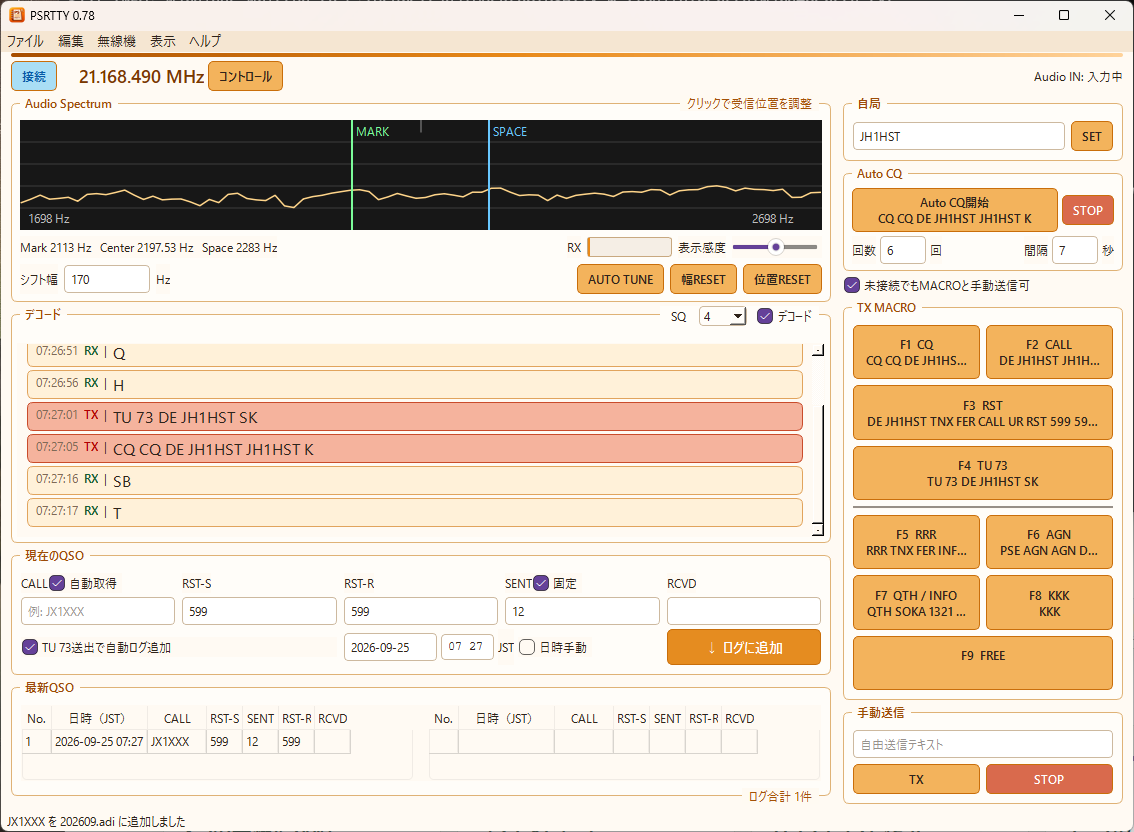
PSRTTYは、スペクトラムとクロススコープで受信状態を見ながら、マクロや手動送信で交信し、ADIFに記録するWindows用ソフトです。周波数などは独立したコントロール画面で操作できます。
PSRTTY メイン画面 + コントロール画面
CONTROL
周波数の操作を、見渡しやすく。
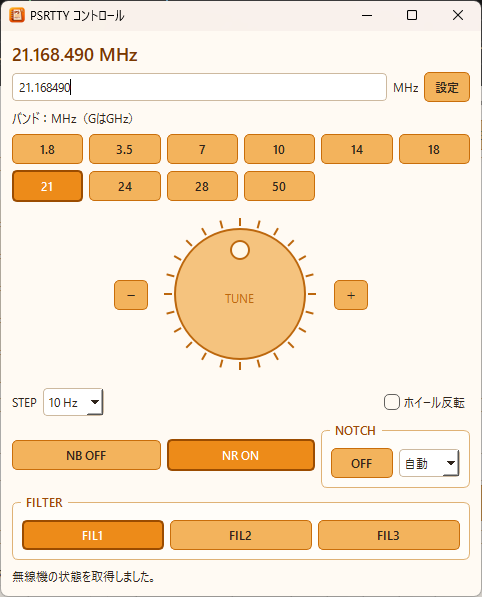
「コントロール」画面に周波数入力、バンド選択、ジョグ、STEP、NB・NR・NOTCH、FILTERをまとめています。周波数や対応するフィルターの操作を一つの画面で確認できます。
利用できる項目は接続した無線機・モードによって異なります。未取得・非対応の操作は無効になります。
PSRTTY コントロール画面
CROSS SCOPE
RTTYの同調を、軌跡でも見る。
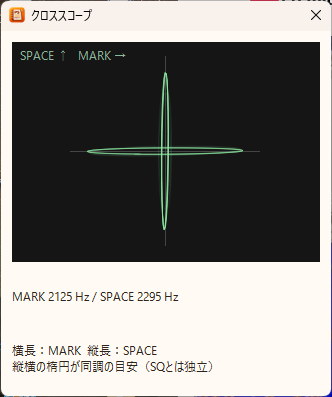
メイン画面の「クロススコープ」ボタンから、受信音のMARKとSPACEを別ウィンドウで表示します。細い楕円が縦横にそろう状態が同調の目安です。
各方向の最新と1つ前の軌跡を重ね、前の輪が約0.7秒で薄く消えます。メイン画面のスペクトラム幅は変わりません。Ver0.85では受信音のずれを示す「C同調」も追加しました。
受信音から描く補助表示です。SQやデコード設定とは独立し、信号計として校正されたものではありません。
クロススコープ
受信位置を調整
スペクトラム上でMARK・SPACEを確認し、クリックやドラッグ、AUTO TUNEで位置を合わせます。
クロススコープ
MARKとSPACEの軌跡を別画面で表示。受信位置を合わせる目安になります。
マクロとAuto CQ
F1~F9の送信マクロと手動送信。Auto CQではF1を設定回数送信します。
記録と提出ファイル
ADIFログと日別の生ログを保存し、コンテスト用のCabrilloファイルを作成できます。
FIRST STEP
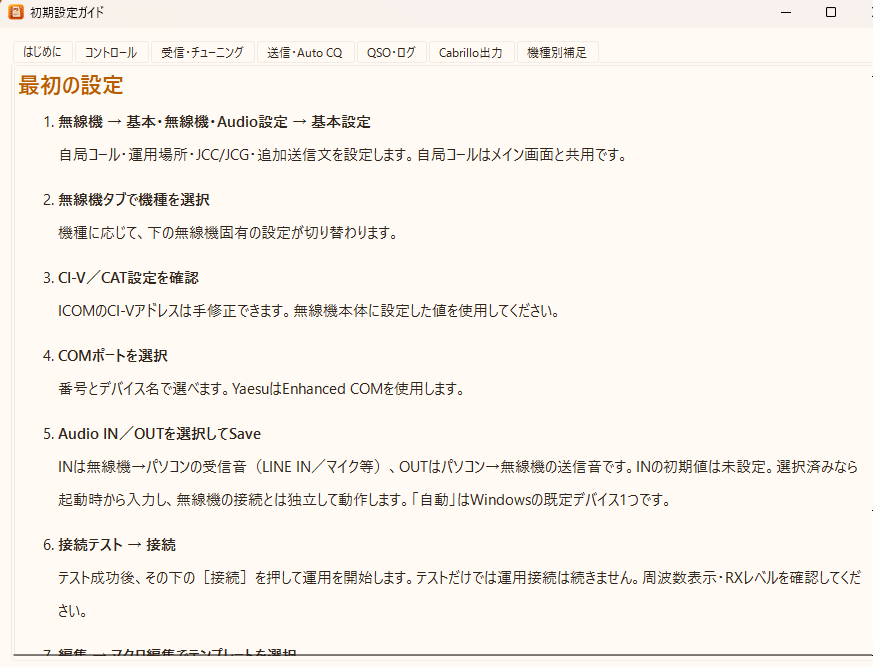
まずは、アプリ内の「初期設定ガイド」から。
起動したら[ヘルプ]→[初期設定ガイド]を開いてください。自局情報、無線機とCOMポート、Audio IN/OUT、接続確認まで、画面の順番に進められます。
ガイドにはコントロール、受信・チューニング、送信・Auto CQ、QSO・ログ、Cabrillo出力などのタブもあります。
初期設定ガイド
DOWNLOAD
PSRTTYのダウンロード
現行版の配布ファイルと更新手順は、ダウンロードページで確認できます。