ซอฟต์แวร์ RTTY ที่ตั้งค่าคล้าย WSJT-X
รับและส่ง RTTY พร้อม
บันทึก QSO
ทั้งหมดในหน้าจอเดียว
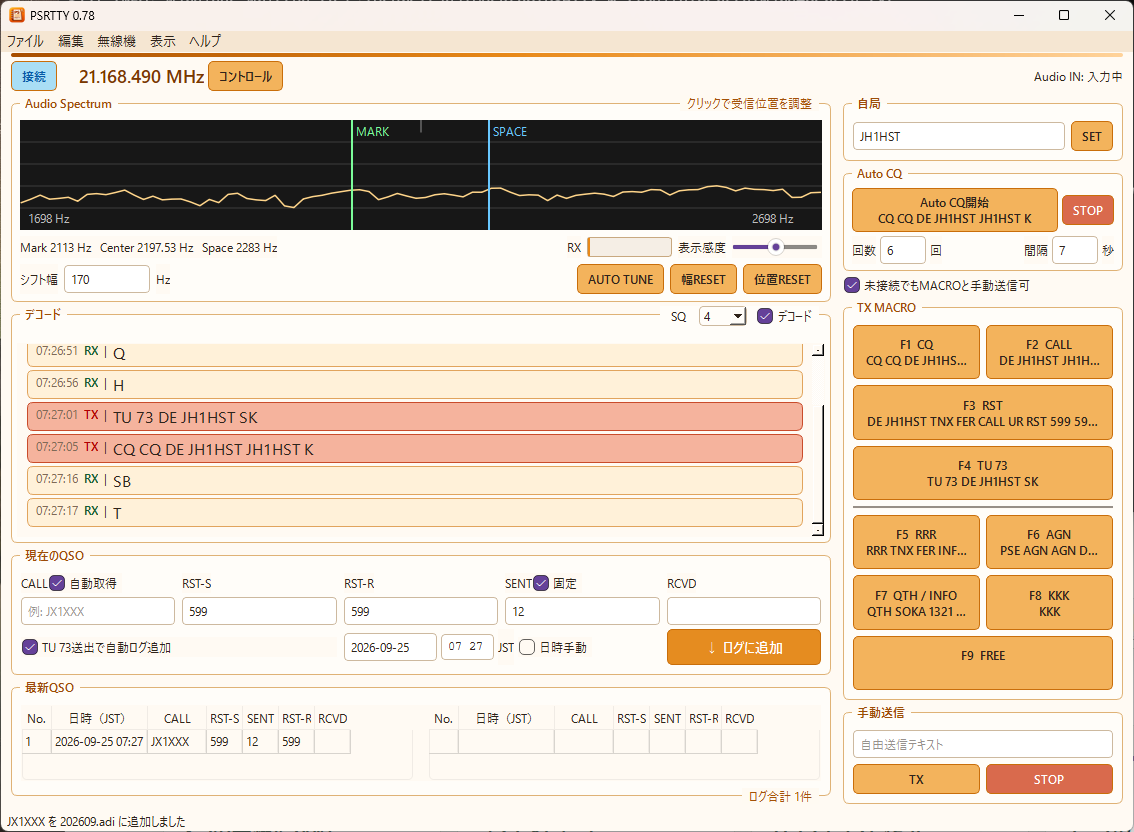
PSRTTY สำหรับ Windows รวมสเปกตรัม ครอสสโคป การส่งด้วยแมโครหรือพิมพ์เอง และบันทึก ADIF หน้าต่าง Control แยกใช้ควบคุมความถี่และเครื่องวิทยุ
หน้าต่างหลักและ Control ของ PSRTTY
CONTROL
ดูการควบคุมความถี่ได้ในที่เดียว
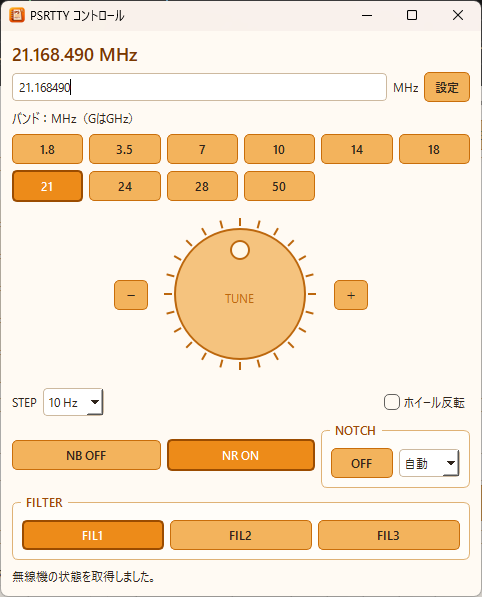
หน้าต่าง Control รวมความถี่ ย่านความถี่ jog, STEP, NB, NR, NOTCH และ FILTER ไว้ด้วยกัน ดูความถี่และควบคุมฟิลเตอร์ที่รองรับได้ในที่เดียว
การควบคุมขึ้นอยู่กับรุ่นและโหมด ฟังก์ชันที่ไม่รองรับหรืออ่านสถานะไม่ได้จะใช้งานไม่ได้
หน้าต่าง Control ของ PSRTTY
CROSS SCOPE
ดูการปรับจูน RTTY จากร่องรอยสัญญาณ
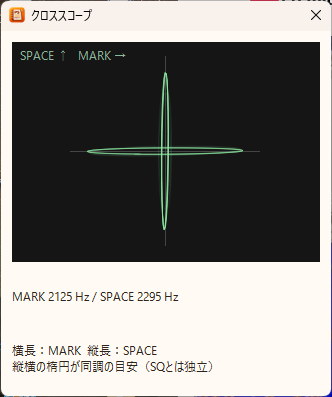
เปิด Cross Scope จากหน้าต่างหลักเพื่อดู MARK และ SPACE ในหน้าต่างแยก วงรีแนวนอนและแนวตั้งที่บางแสดงว่าปรับจูนได้ตรง
แสดงร่องรอยล่าสุดซ้อนกับร่องรอยก่อนหน้า ซึ่งจางหายในประมาณ 0.7 วินาที ความกว้างสเปกตรัมหลักคงเดิม Ver0.85 เพิ่ม C tuning เพื่อแสดงความคลาดเคลื่อนของเสียงรับ
ตัวช่วยจากเสียงนี้แยกจาก SQ และการถอดรหัส ไม่ใช่มาตรวัดสัญญาณที่สอบเทียบแล้ว
ครอสสโคป
SUB DECODER
ตัวถอดรหัสเสริม: รับสัญญาณอื่นไปพร้อมกัน
ตัวถอดรหัสเสริม A/B ของ PSRTTY (รายละเอียด)
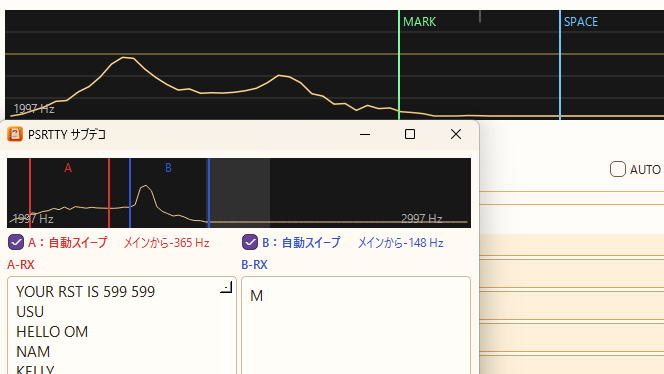
ตัวถอดรหัสรับอย่างเดียว A/B ทำงานร่วมกับตัวหลัก A เป็นสีแดงและ B เป็นสีน้ำเงินบนสเปกตรัม ช่วยเทียบตำแหน่งจูนและข้อความได้ง่าย
ค้นหาสัญญาณด้วยการกวาดอัตโนมัติหรือปรับเอง คลิกบรรทัดที่ถอดรหัสเพื่อนำสัญญาณเรียกขานที่ตรวจพบไปใส่ช่อง CALL หลัก
ตัวถอดรหัสเสริมรับอย่างเดียว ไม่ส่งและไม่บันทึก QSO อัตโนมัติ
PROFILES
สลับเครื่องวิทยุด้วย Profile
เก็บการตั้งค่าวิทยุ เสียง และสถานีได้สูงสุด 6 Profile สลับด้วยปุ่มมุมขวาบนของหน้าต่างหลัก
เมื่อสลับขณะเชื่อมต่อ จะตัดการเชื่อมต่อเดิมแล้วลองเชื่อมต่อเครื่องใหม่ หากล้มเหลวจะคง Profile ที่เลือกและแสดงว่าไม่ได้เชื่อมต่อ
คัดลอก เปลี่ยนชื่อ หรือลบ Profile ในการตั้งค่า การตั้งค่าเดิมจะย้ายไป Profile1
การสลับ Profile ในหน้าต่างหลัก (รายละเอียด)
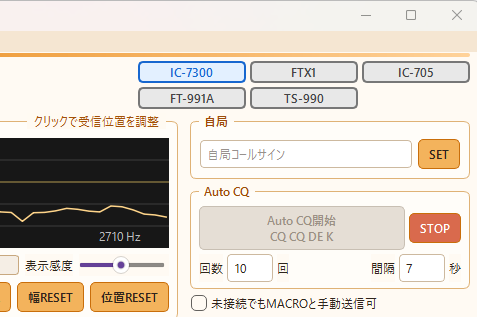
ปรับตำแหน่งรับ
ดู MARK/SPACE บนสเปกตรัม ปรับให้ตรงด้วยการคลิก ลาก หรือ AUTO TUNE
เริ่มใช้งานผ่าน USB
ต่อ PC หนึ่งเครื่องกับวิทยุหนึ่งเครื่องผ่าน USB เลือกรุ่นและอุปกรณ์เสียง แล้วตรวจการเชื่อมต่อ หากใช้หลายเครื่องต้องระบุพอร์ต COM
ดูเครื่องวิทยุที่รองรับ →แมโครและ Auto CQ
แมโครส่ง F1–F9 และส่งด้วยการพิมพ์เอง Auto CQ ส่ง F1 ซ้ำตามจำนวนที่ตั้ง
บันทึกและไฟล์การแข่งขัน
เก็บ ADIF และบันทึกข้อความดิบรายวัน พร้อมสร้างไฟล์การแข่งขัน Cabrillo
FIRST STEP
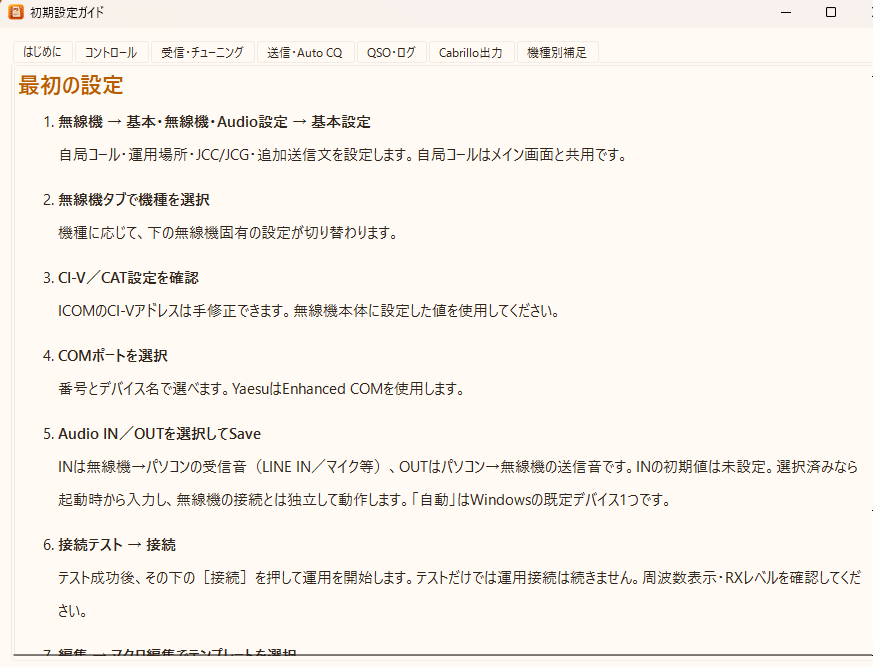
เริ่มจากคู่มือตั้งค่าเริ่มต้นในโปรแกรม
เปิด Help → Initial Setup Guide หลังเริ่มโปรแกรม ทำตามแท็บข้อมูลสถานี วิทยุ/COM, Audio IN/OUT และตรวจการเชื่อมต่อ
แท็บคู่มือยังอธิบาย Control การรับและจูน การส่งและ Auto CQ, QSO/บันทึก และส่งออก Cabrillo
คู่มือตั้งค่าเริ่มต้น
DOWNLOAD
ดาวน์โหลด PSRTTY
ดูรุ่นปัจจุบันและวิธีอัปเดตได้ที่หน้าดาวน์โหลด