WSJT-X처럼 설정하는 RTTY 소프트웨어
RTTY 송수신과
교신 로그를,
하나의 화면에서.
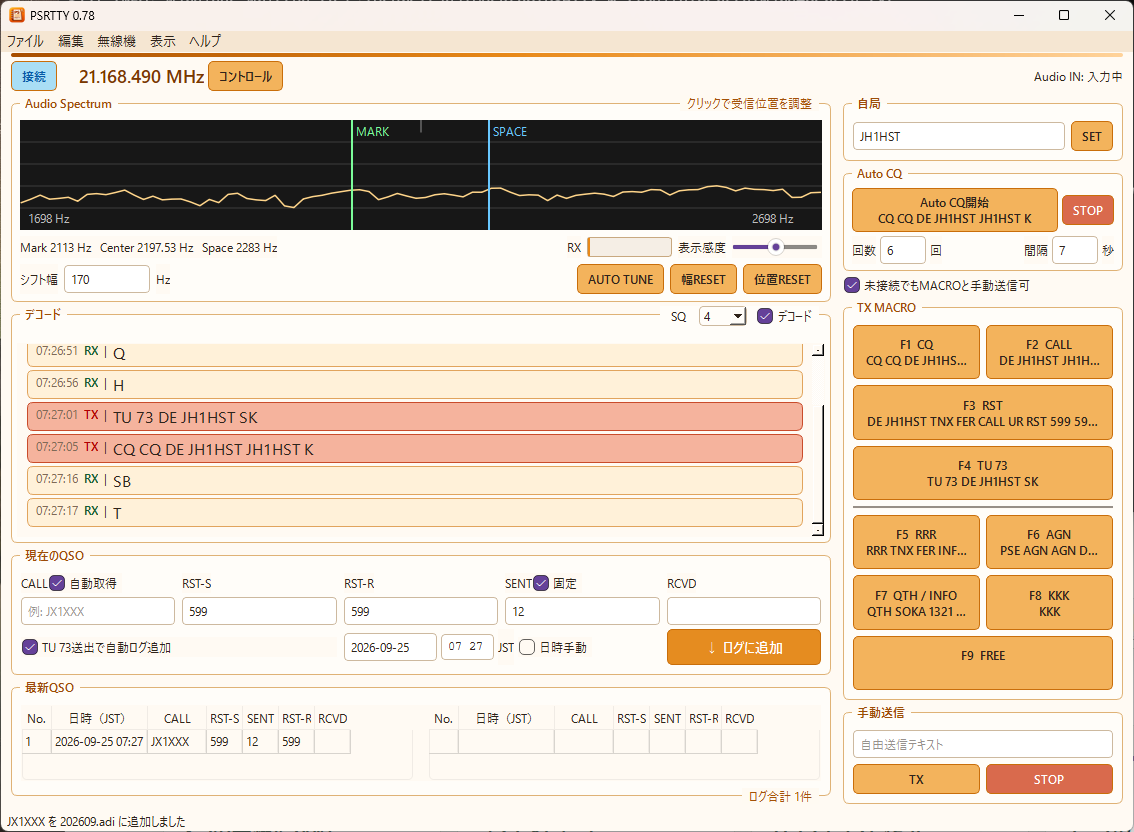
PSRTTY는 스펙트럼과 크로스 스코프로 수신 상태를 보며 매크로나 수동 송신으로 교신하고 ADIF에 기록하는 Windows 소프트웨어입니다. 주파수 등은 별도 제어 창에서 조작합니다.
PSRTTY 메인 화면과 제어 창
CONTROL
한눈에 보는 주파수 조작.
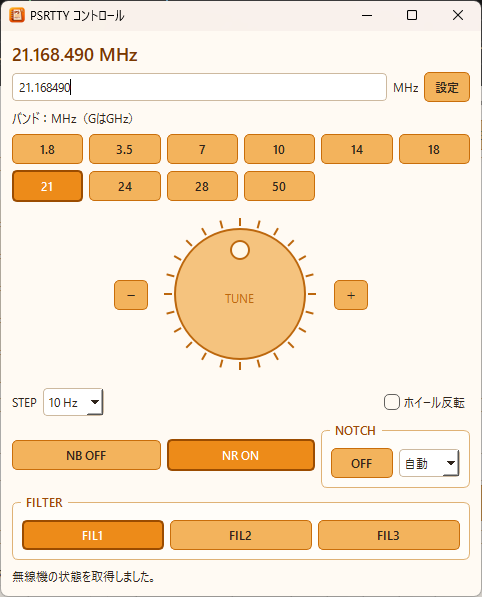
제어 창에는 주파수 입력, 밴드 선택, 조그, STEP, NB·NR·NOTCH, FILTER가 모여 있습니다. 주파수와 지원 필터 조작을 한 화면에서 확인합니다.
사용할 수 있는 항목은 무전기와 모드에 따라 다릅니다. 미지원이거나 상태를 읽지 못한 조작은 비활성화됩니다.
PSRTTY 제어 창
CROSS SCOPE
궤적으로 확인하는 RTTY 동조.
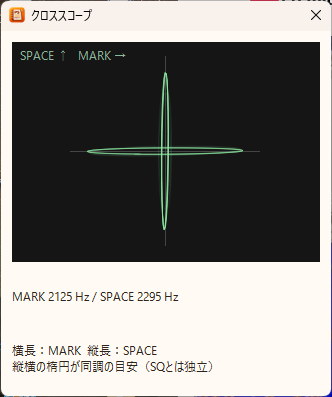
메인 화면의 크로스 스코프 버튼으로 MARK와 SPACE를 별도 창에 표시합니다. 가는 타원이 가로와 세로로 정렬되면 동조의 기준이 됩니다.
최신 궤적과 이전 궤적을 겹쳐 표시하며 이전 궤적은 약 0.7초 후 사라집니다. 메인 스펙트럼 폭은 바뀌지 않습니다. Ver0.85에는 수신음 오차를 보여 주는 C 동조도 추가했습니다.
수신음으로 만드는 보조 표시입니다. SQ와 디코드 설정과는 독립적이며 보정된 신호 계측기는 아닙니다.
크로스 스코프
SUB DECODER
서브 디코더로 다른 신호도 수신.
PSRTTY 서브 디코더 A/B(일부)
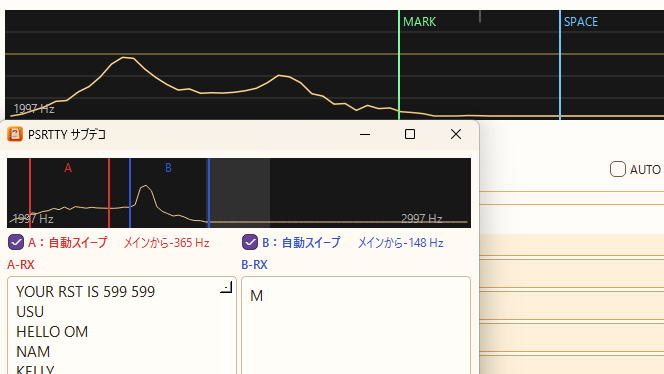
메인 디코드와 별도로 수신 전용 A·B를 사용할 수 있습니다. 스펙트럼에서 A는 빨강, B는 파랑이며 두 수신 위치와 수신 문자를 비교합니다.
자동 스윕으로 신호를 찾거나 수동으로 위치를 조정합니다. 수신 행을 클릭하면 인식된 상대 콜사인을 메인 CALL에 가져옵니다.
서브 디코더는 수신 전용이며 송신이나 QSO 자동 기록을 하지 않습니다.
PROFILES
Profile로 여러 무전기를 전환.
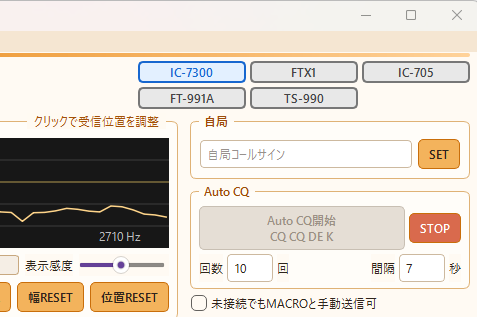
무전기·음성·자국 정보 등을 Profile별로 저장하며 최대 6개까지 등록할 수 있습니다. 메인 화면 오른쪽 위 버튼으로 전환합니다.
연결 중 전환하면 일단 연결을 끊고 새 Profile로 접속을 시도합니다. 실패해도 선택한 Profile을 유지하고 미연결로 표시합니다.
설정에서 Profile 복사 추가·이름 변경·삭제가 가능합니다. 기존 설정은 Profile1로 이어집니다.
메인 화면 Profile 전환(일부)
수신 위치 조정
스펙트럼의 MARK·SPACE를 클릭·드래그·AUTO TUNE으로 맞춥니다.
USB로 바로 시작
PC와 무전기를 USB로 1:1 연결하고 기종·음성 입출력을 선택해 연결을 확인하면 시작할 수 있습니다. 여러 대는 COM 포트 등을 지정해야 합니다.
지원 무전기 보기 →매크로와 Auto CQ
F1~F9 송신 매크로와 수동 송신을 지원합니다. Auto CQ는 F1을 설정 횟수만큼 반복합니다.
로그와 제출 파일
ADIF와 날짜별 원시 로그를 저장하고 콘테스트용 Cabrillo 파일을 만듭니다.
FIRST STEP
앱의 초기 설정 가이드부터 시작하세요.
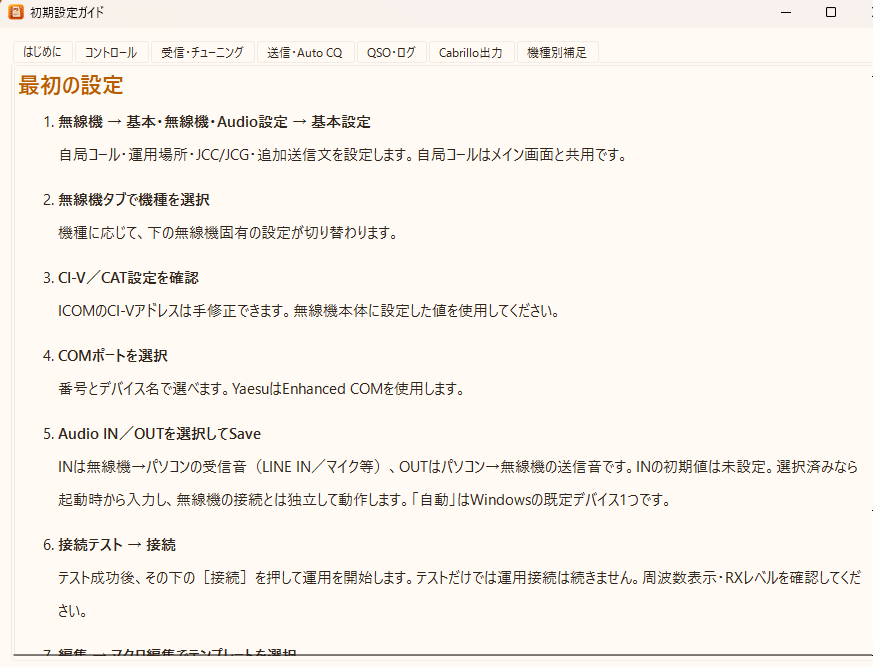
실행 후 도움말 → 초기 설정 가이드를 열어 자국 정보, 무전기·COM 포트, Audio IN/OUT, 연결 확인을 순서대로 진행하세요.
제어, 수신·튜닝, 송신·Auto CQ, QSO·로그, Cabrillo 출력 탭도 있습니다.
초기 설정 가이드
DOWNLOAD
PSRTTY 다운로드
다운로드 페이지에서 현행 배포 파일과 업데이트 방법을 확인하세요.