Perangkat lunak RTTY dengan pengaturan bergaya WSJT-X
Penerimaan dan pengiriman RTTY serta
pencatatan QSO,
semua dalam satu layar.
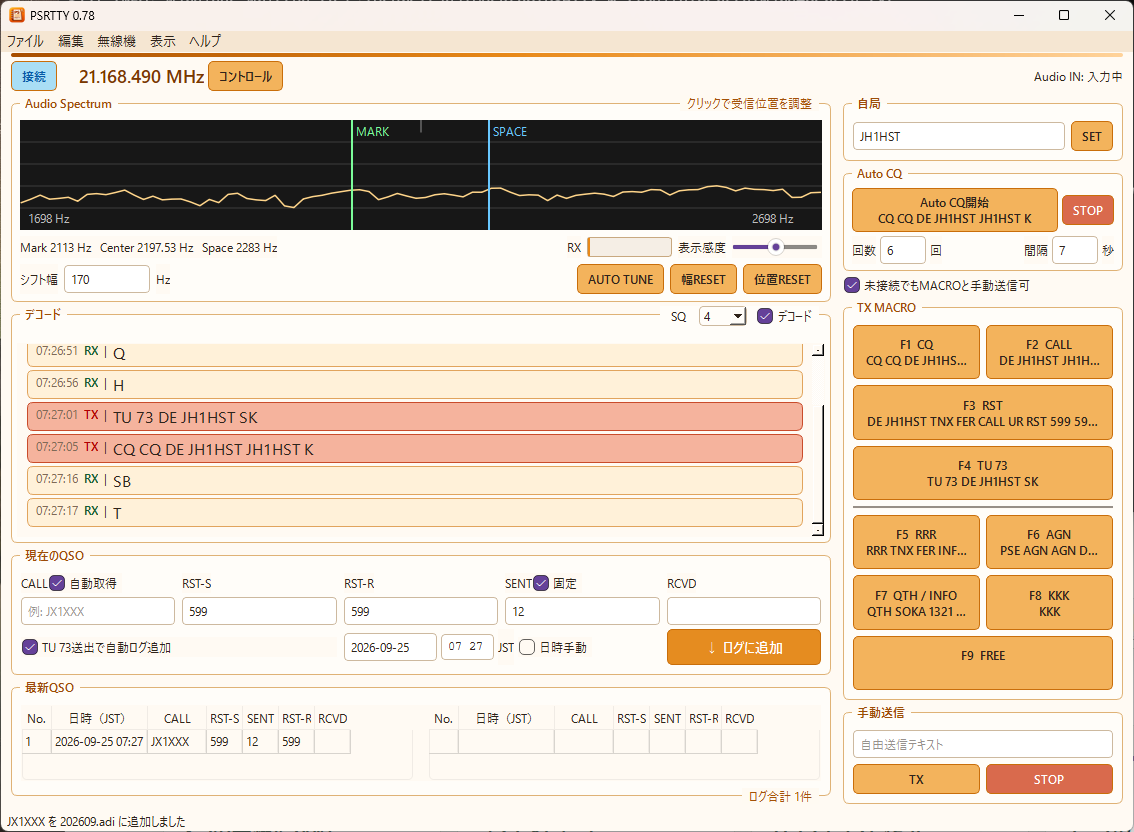
PSRTTY untuk Windows menggabungkan spektrum, cross scope, pengiriman makro/manual, dan log ADIF. Jendela Control terpisah mengatur frekuensi dan radio.
Jendela utama dan Control PSRTTY
CONTROL
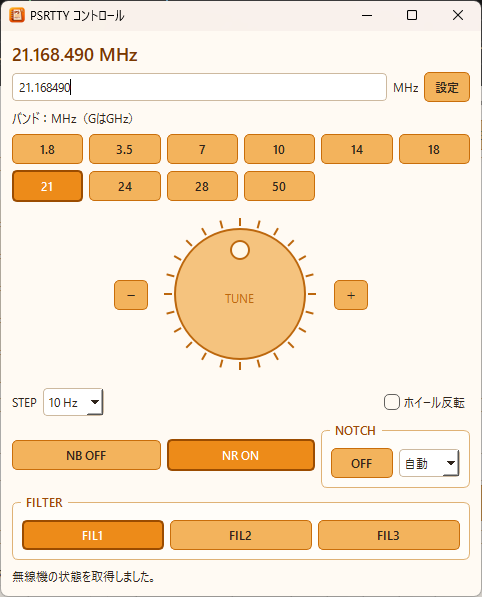
Kontrol frekuensi radio sekilas.
Jendela Control mengelompokkan frekuensi, band, jog, STEP, NB, NR, NOTCH dan FILTER. Lihat frekuensi dan operasi filter yang didukung bersama-sama.
Kontrol yang tersedia bergantung pada radio dan mode. Kontrol yang tidak didukung atau tidak terbaca dinonaktifkan.
Jendela Control PSRTTY
CROSS SCOPE
Lihat penyetelan RTTY melalui jejak sinyal.
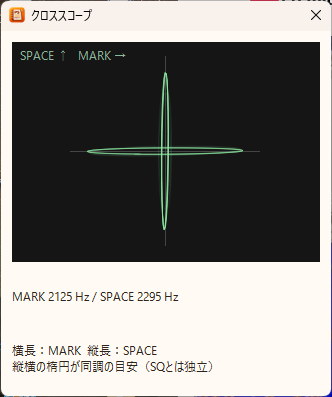
Buka Cross Scope dari jendela utama untuk melihat MARK dan SPACE secara terpisah. Elips tipis horizontal dan vertikal menandakan penyetelan yang tepat.
Jejak terbaru dan sebelumnya ditumpuk; jejak sebelumnya memudar dalam sekitar 0,7 detik. Lebar spektrum utama tetap. Ver0.85 menambahkan C tuning untuk menunjukkan selisih audio penerimaan.
Bantuan berbasis audio ini terpisah dari pengaturan SQ dan dekode; bukan meter sinyal terkalibrasi.
Cross scope
SUB DECODER
Sub-dekoder: terima sinyal lain juga.
Sub-dekoder A/B PSRTTY (detail)
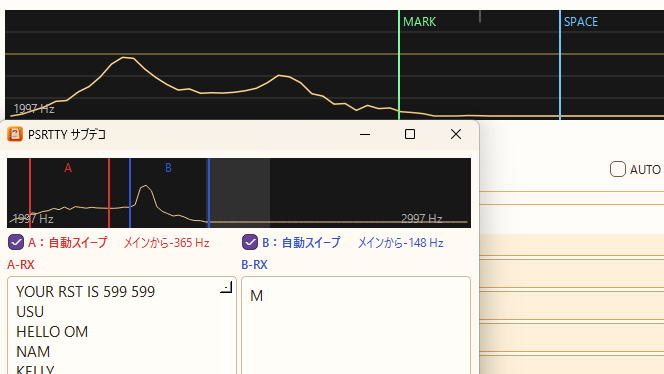
Dekoder khusus penerimaan A/B berjalan bersama dekoder utama. A berwarna merah dan B biru pada spektrum, sehingga posisi penyetelan dan teks mudah dibandingkan.
Cari sinyal dengan pemindaian otomatis atau setel manual. Klik baris hasil dekode untuk menyalin callsign yang dikenali ke CALL utama.
Sub-dekoder hanya menerima; tidak mengirim atau mencatat QSO otomatis.
PROFILES
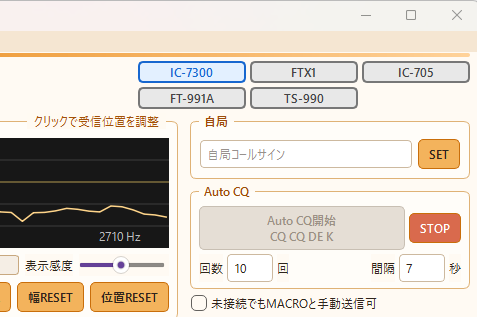
Ganti radio dengan Profile.
Simpan pengaturan radio, audio dan stasiun dalam hingga enam Profile. Ganti melalui tombol kanan atas jendela utama.
Pergantian saat terhubung memutus radio lama dan mencoba koneksi baru. Jika gagal, Profile pilihan tetap aktif dan menampilkan Tidak terhubung.
Salin, ubah nama atau hapus Profile di Pengaturan. Pengaturan lama dipindahkan ke Profile1.
Pergantian Profile di jendela utama (detail)
Sesuaikan posisi penerimaan
Periksa MARK/SPACE pada spektrum; sejajarkan dengan klik, seret atau AUTO TUNE.
Mulai dengan USB
Hubungkan satu PC dan satu radio melalui USB, pilih model/perangkat audio lalu periksa koneksi. Beberapa radio memerlukan pengaturan port COM khusus.
Lihat radio yang didukung →Makro dan Auto CQ
Makro pengiriman F1–F9 dan pengiriman manual. Auto CQ mengulang F1 sebanyak yang ditentukan.
Log dan berkas kontes
Simpan ADIF dan log mentah harian, serta buat berkas kontes Cabrillo.
FIRST STEP
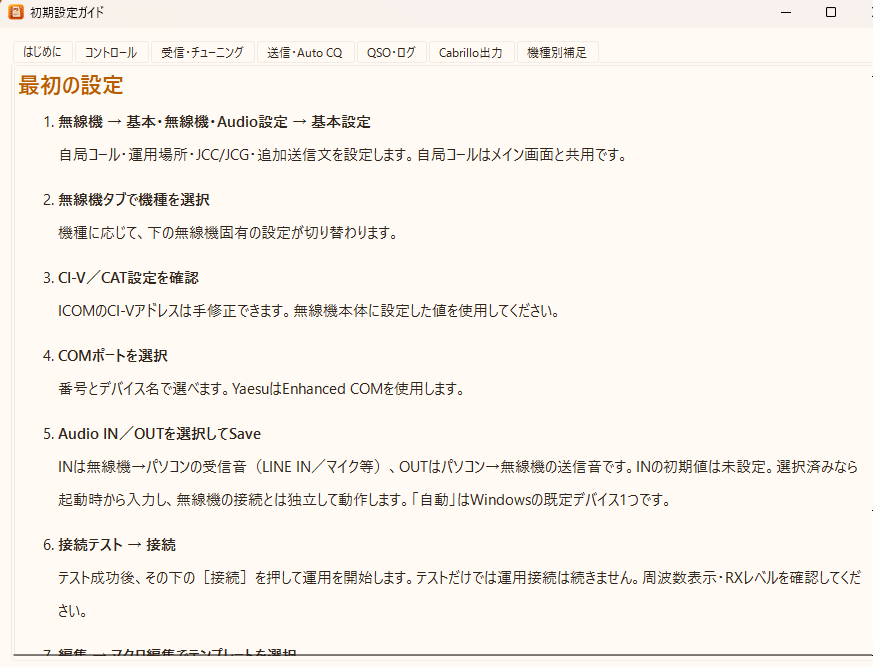
Mulai dari Panduan Pengaturan Awal di aplikasi.
Buka Bantuan → Panduan Pengaturan Awal setelah menjalankan aplikasi. Ikuti tab untuk data stasiun, radio/COM, Audio IN/OUT dan pemeriksaan koneksi.
Tab panduan juga menjelaskan Control, penerimaan/penyetelan, pengiriman/Auto CQ, QSO/log dan ekspor Cabrillo.
Panduan Pengaturan Awal
DOWNLOAD
Unduh PSRTTY
Versi terbaru dan petunjuk pembaruan ada di halaman unduhan.