像 WSJT-X 一样设置的 RTTY 软件
RTTY 收发与
通联日志,
尽在一个界面。
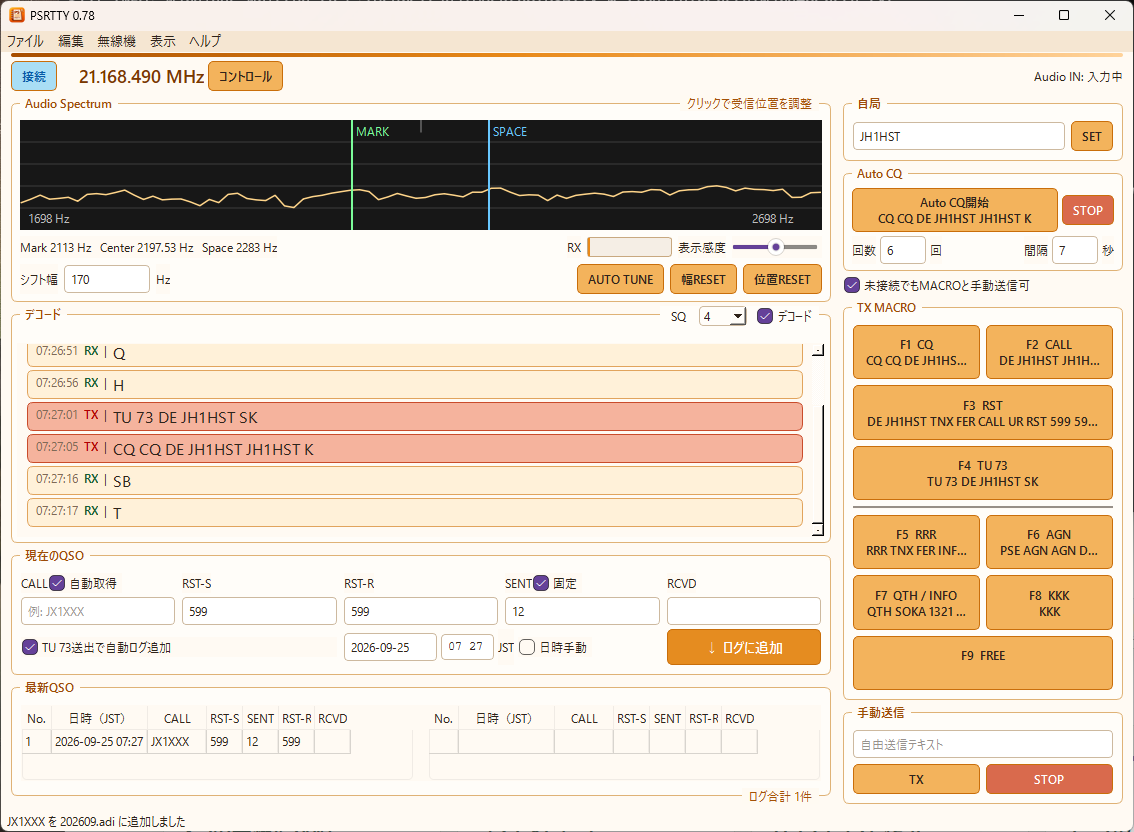
PSRTTY 是 Windows 软件,可通过频谱和交叉示波器查看接收状态,使用宏或手动发送进行通联,并记录到 ADIF。频率等操作在独立控制窗口中完成。
PSRTTY 主界面与控制窗口
CONTROL
频率操作,一目了然。
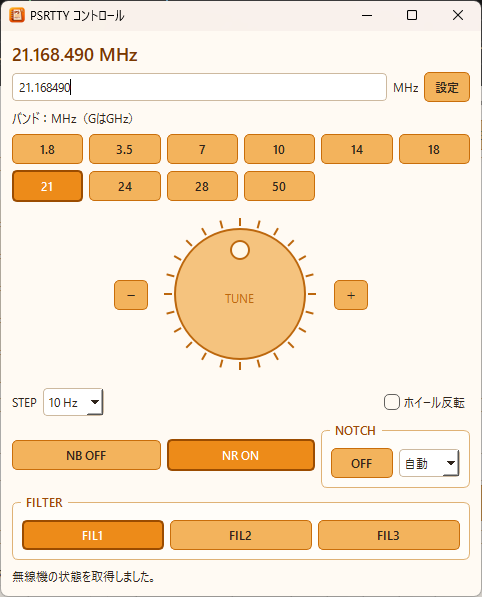
控制窗口集中提供频率输入、波段选择、旋钮、STEP、NB、NR、NOTCH 和 FILTER,可在一个窗口中操作频率及支持的滤波器。
可用项目因电台和模式而异。不支持或无法读取状态的操作会被禁用。
PSRTTY 控制窗口
CROSS SCOPE
从轨迹观察 RTTY 调谐。
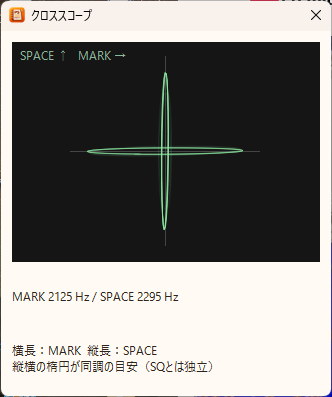
点击主界面的交叉示波器按钮,在独立窗口查看 MARK 和 SPACE。细椭圆分别沿横纵方向排列时,可作为调谐参考。
叠加显示最新与上一条轨迹,旧轨迹约 0.7 秒后淡出,主频谱宽度不变。Ver0.85 还增加了显示接收音频偏差的 C 调谐。
这是根据接收音频绘制的辅助显示,与 SQ 和解码设置独立,并非经过校准的信号表。
交叉示波器
SUB DECODER
子解码器:同时接收其他信号。
PSRTTY 子解码器 A/B(局部)
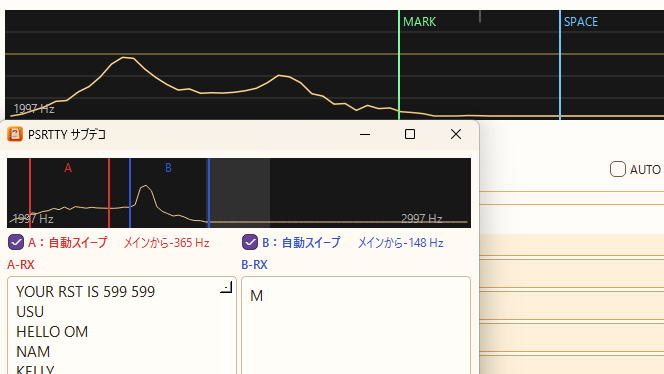
在主解码器之外,还可运行仅接收的 A、B。频谱上 A 为红色、B 为蓝色,便于比较两个接收位置和解码文字。
可自动扫描寻找信号,也可手动调整位置。点击接收行,可把识别出的对方呼号填入主界面的 CALL 栏。
子解码器仅用于接收,不发送,也不自动记录 QSO。
PROFILES
使用 Profile 切换多台电台。
每个 Profile 保存电台、音频和本台信息,最多 6 个,可通过主界面右上角按钮切换。
连接中切换时,会先断开再尝试连接目标电台。即使连接失败,也保留所选 Profile,并显示未连接。
在设置中可复制、重命名和删除 Profile。旧版设置会继承为 Profile1。
主界面 Profile 切换(局部)
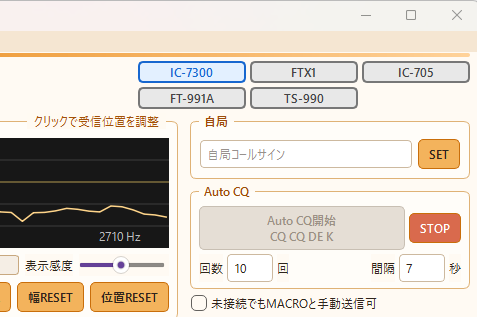
调整接收位置
查看频谱中的 MARK 和 SPACE,通过点击、拖动或 AUTO TUNE 对齐。
宏与 Auto CQ
支持 F1–F9 发送宏和手动发送。Auto CQ 按设定次数重复 F1。
记录与提交文件
保存 ADIF 和每日原始日志,并生成比赛用 Cabrillo 文件。
FIRST STEP
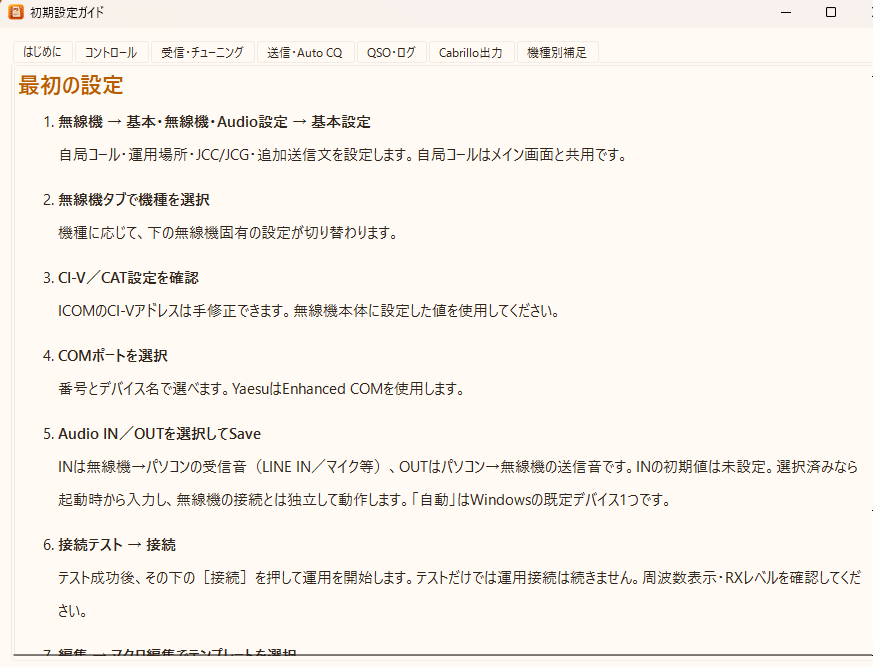
先从软件内的初始设置指南开始。
启动后打开“帮助 → 初始设置指南”,按顺序设置本台信息、电台与 COM、Audio IN/OUT 并确认连接。
指南还介绍控制、接收与调谐、发送与 Auto CQ、QSO 与日志及 Cabrillo 导出。
初始设置指南
DOWNLOAD
下载 PSRTTY
在下载页面查看当前版本和更新步骤。